Du hast ein schönes Hochkantbild. Für die Einladung, den Website-Kopf oder den Bildschirmhintergrund brauchst du aber Querformat. Beim Zuschneiden verschwinden ausgerechnet die Teile, die dir gefallen. Mit ChatGPT kannst du die Bildfläche erweitern und zusätzliche Umgebung erzeugen lassen.
Der brauchbare Weg ist: das vorhandene Motiv als Referenz anhängen, die Erweiterung genau beschreiben und anschließend das Hauptmotiv vergleichen. Ein Auftrag wie „Mach Querformat daraus“ lässt zu viele Entscheidungen offen. Hier siehst du das an einem vollständig erfundenen Fahrradmotiv und bekommst eine Vorlage für dein eigenes Bild.
Du brauchst: einen kostenpflichtigen ChatGPT-Zugang mit verfügbarer Bildbearbeitung und ein Bild, das du bearbeiten darfst. ChatGPT Free: Je nach Zugang können Bildfunktionen fehlen oder stärker begrenzt sein. Das kann sich mit der Weiterentwicklung ändern; prüfe die aktuelle Anzeige in deinem Konto. OpenAI beschreibt das Bearbeiten mit Referenzbildern.
Erst entscheiden, was erhalten bleiben muss
Unser Beispiel zeigt ein türkisfarbenes Fahrrad vor einer hellen Backsteinwand. Das Hochkantbild ist eine KI-generierte Szene. Es ist weder ein echtes Urlaubsfoto noch eine Aufnahme eines bestimmten Ortes.
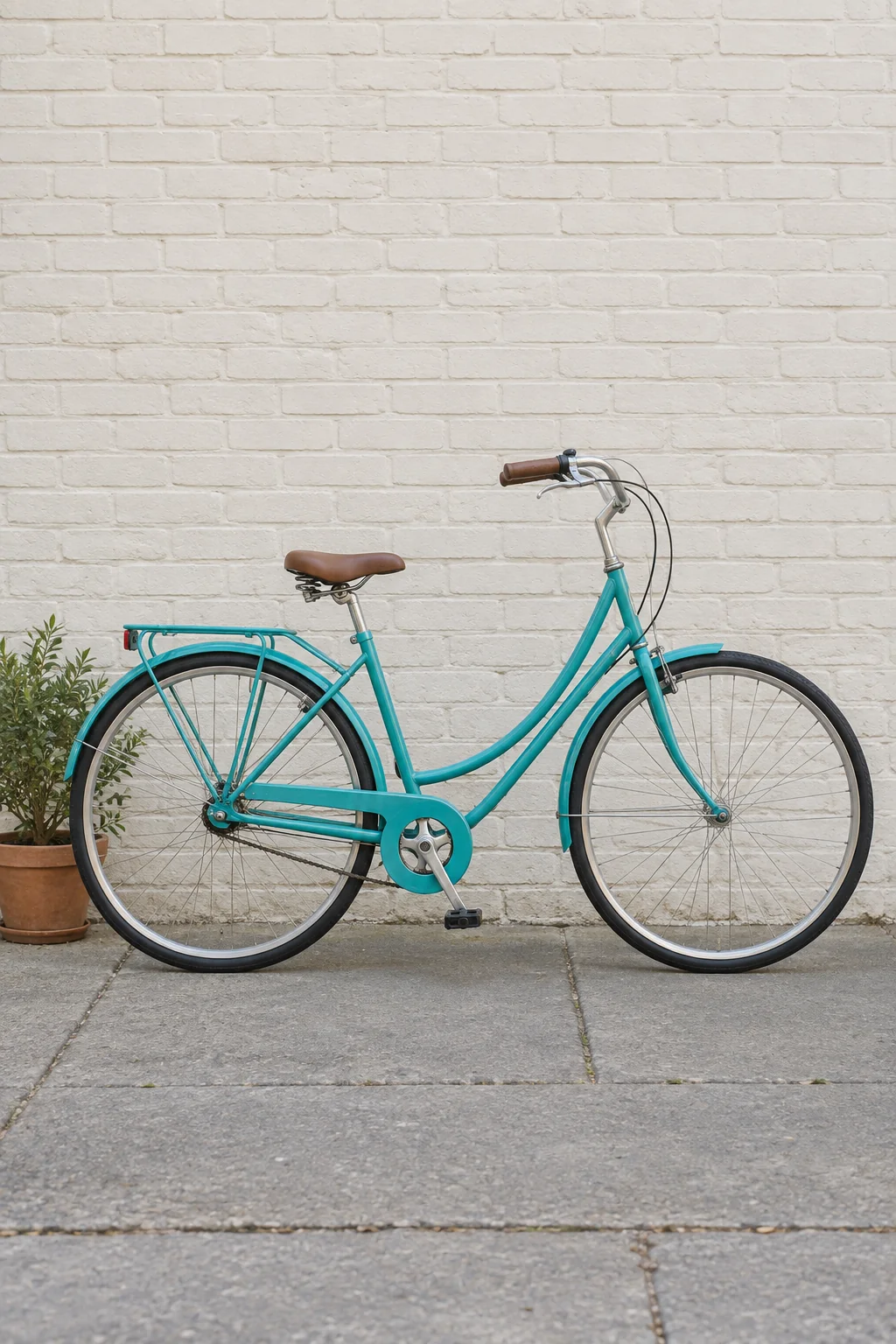
Schreibe vor der Bearbeitung drei bis fünf Merkmale auf, die du hinterher wiederfinden möchtest. Bei unserem Motiv sind das der türkisfarbene Rahmen, der braune Sattel, die beiden Räder, der Lenker und die kleine Pflanze am Boden. Diese Liste ist hilfreicher als das pauschale „Bitte nichts verändern“.
Ein Gesicht, ein wichtiges Produktdetail oder eine Beschriftung braucht besonders sorgfältige Kontrolle. Die Anweisung zum Erhalten ist kein technischer Schutz vor Veränderungen. Wenn eine exakte Originaltreue nötig ist, solltest du das Ergebnis nicht allein wegen eines passenden Gesamteindrucks übernehmen.
Das Original anhängen und nur die Erweiterung bestellen
Öffne einen neuen Chat mit verfügbarer Bildbearbeitung und hänge die Originaldatei an. Für einen breiten Website-Kopf könnte dein Auftrag so aussehen:
Erweitere das angehängte Hochkantbild zu einem Querformat 16:9.
Erzeuge passende zusätzliche Umgebung links und rechts.
Das gesamte Fahrrad bleibt sichtbar und ungefähr in derselben
Perspektive: türkisfarbener Rahmen, brauner Sattel, zwei Räder,
Lenker und die kleine Pflanze am Boden sollen erhalten bleiben.

Führe Backsteinwand und Boden mit passenden Fugen, Perspektive
und weichem Tageslicht fort. Keine zusätzlichen Fahrräder,
Personen, Schrift, Logos oder auffälligen neuen Gegenstände.
Beschneide das Hauptmotiv nicht, um das Querformat zu erreichen.
Nenne bei deinem Bild die passenden Merkmale. „Dieselben Personen“ ist für eine Aufnahme ohne Personen keine sinnvolle Standardzeile. Soll rechts später Text stehen, ergänze stattdessen konkret: „Rechts bleibt ein ruhiger Bereich der Wand ohne neue Gegenstände.“
Das Seitenverhältnis im Auftrag ist ein Ziel. Kontrolliere nach dem Download Breite und Höhe der Datei; die Wortfolge „16:9“ beweist das Format noch nicht. Lade das Ergebnis als eigenständige Datei herunter und behalte das Original.
Was an unserer Erweiterung zu sehen ist
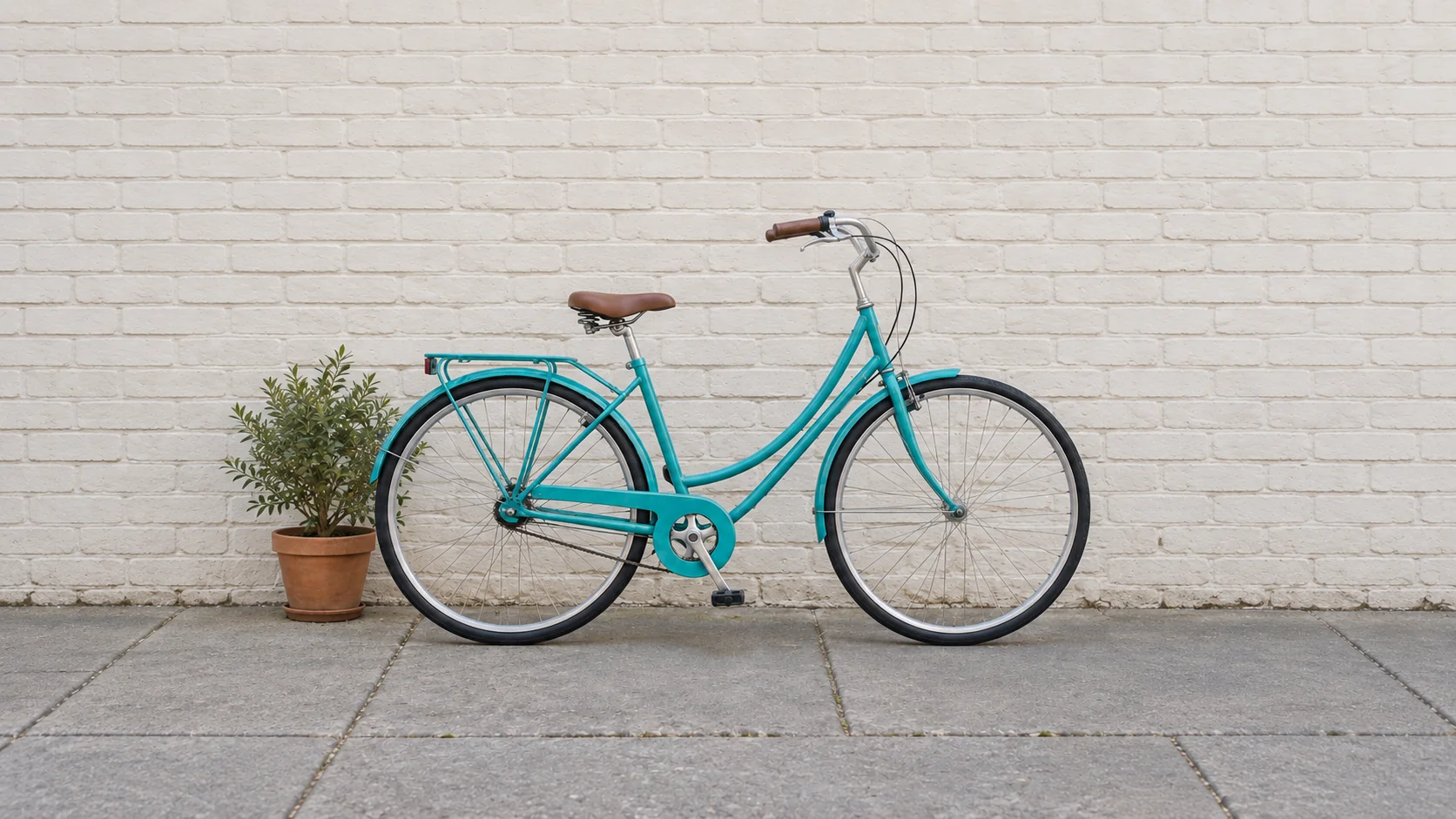
Die Erweiterung zeigt das ganze Fahrrad und deutlich mehr Wand links und rechts. Rahmenfarbe, brauner Sattel und beide Räder bleiben erkennbar. Ganz unverändert ist das Motiv aber nicht: Details am Gepäckträger und Lenker sowie die Pflanze unterscheiden sich vom Ausgangsbild. Für eine freie Gestaltung kann das Ergebnis passen; als exakte Fortsetzung des Originals taugt es nicht. Genau deshalb gehört der Vergleich zur Aufgabe. Die breite Datei hat 1.672 × 941 Pixel und damit ungefähr das angeforderte Verhältnis 16:9.
Vergleiche beide Bilder nebeneinander und vergrößere sie für die Details. Prüfe, ob beide Räder rund geblieben sind, Streben und Speichen zusammenpassen und die Fugen der Wand nachvollziehbar weiterlaufen. Achte auch auf neu entstandene Dinge: Ein zweiter Blumentopf kann dekorativ wirken und trotzdem deinem Auftrag widersprechen.
Die neu erzeugte Umgebung ist erfunden. Bei einem eigenen Foto zeigt sie nicht, was tatsächlich außerhalb des aufgenommenen Bildausschnitts stand. Verwende die Erweiterung daher für eine kreative Gestaltung und nicht als Beleg für einen realen Ort oder ein Ereignis.
Einen Fehler gezielt korrigieren
Wenn das Fahrrad in der Erweiterung eine andere Form bekommen hat, gehe zurück zum Original. Verwende nicht automatisch jede neue Variante als nächste Referenz; sonst übernimmst du ihre Fehler in die nächste Runde.
Die letzte Variante verändert [konkretes Merkmal].
Nutze erneut mein Originalbild als Referenz.
Erweitere ausschließlich die Umgebung für das gewünschte Querformat.
Erhalte besonders [Merkmal 1, Merkmal 2 und Merkmal 3].
Keine zusätzlichen Gegenstände. Gib eine neue Bildvariante aus.
Das ist ein Korrekturvorschlag, kein Versprechen, dass die nächste Ausgabe exakt passt. Wenn die wichtige Form weiterhin driftet, behalte das Hochkantbild im Layout und fülle den übrigen Platz gestalterisch anders. Ein unverändertes Original mit ruhiger Hintergrundfläche kann die bessere Lösung sein.
Die gewünschte Verwendung bestimmt den letzten Check
Für eine Website prüfst du die große Ansicht und den tatsächlich verwendeten Vorschaubild-Ausschnitt. Ein vollständiges Fahrrad im 16:9-Bild kann in einer kleinen 4:3-Karte trotzdem angeschnitten werden. Vorschau und Hauptbild sind zwei unterschiedliche Bildplätze.
Für eine Einladung setzt du wichtige Texte anschließend als echten Text im Layout. Dann lassen sich Datum, Ort und Namen zuverlässig korrigieren. Für einen Druck prüfst du zusätzlich die Dateimaße und die Anforderungen des Druckdienstes; eine breite Bildfläche allein garantiert keine ausreichende Druckqualität.
Bei echten Fotos gehören private Details vor dem Hochladen auf den Prüfstand. Nummernschilder, Adressen oder erkennbare Personen können für dein Motiv unnötig sein. Arbeite für die erste Übung lieber mit einem unkritischen Bild. Unser fiktives Hochkant-Beispiel zum Ausprobieren kannst du für diesen Zweck herunterladen.
Ein guter Anlass zum Teilen
Jemand hat ein Hochkantfoto, das für eine Einladung einfach nicht passen will? Schick die Anleitung und vergleicht Original und Erweiterung gemeinsam. Die Aufgabe beim Teilen lautet nicht „Welches Bild ist schöner?“, sondern „Was wurde ergänzt - und was hätte erhalten bleiben müssen?“
Wenn du anschließend die Stimmung gestalten möchtest, hilft dir unser Vergleich der fünf Lichtbegriffe am Café. Ändere Format und Licht möglichst in getrennten Schritten. So kannst du besser erkennen, welche Bearbeitung einen unerwünschten Unterschied verursacht hat.
Quellen und Stand
OpenAI: Bilder erzeugen und mit Referenzen bearbeiten. Das gezeigte Paar besteht aus einer tatsächlich erzeugten fiktiven Bildbasis und ihrer generativen Erweiterung. Es belegt diesen einzelnen Versuch, keine garantierte Originaltreue für andere Bilder. Die Korrekturvorlage ist eine Anleitung zum Anpassen und wurde nicht zusätzlich ausgeführt. Stand: 5. Oktober 2026. Mit KI-Unterstützung erstellt.