Das Cover ist ein KI-generiertes Symbolbild. Es zeigt kein Ergebnis des dokumentierten Tabellenversuchs.
Du brauchst eine Tabelle aus einer PDF in Excel. Nach dem Übertragen müssen mehrzeilige Namen, Mengen und Preise noch zur richtigen Position gehören. Mit einem klaren Auftrag und einem Zellvergleich kannst du verrutschte Werte erkennen, bevor du mit ihnen weiterarbeitest. Bilder einer fiktiven Materialliste und die geprüften Ergebniswerte zeigen dir, worauf es ankommt.
Im gezeigten Versuch stimmten alle acht Positionen. Besonders wichtig: Leere Felder blieben leer und die ausdrücklich angegebenen Nullpreise blieben 0. Ein Übertragungsfehler wurde bei diesem Beispiel nicht gefunden. Der direkte Download in der getesteten Oberfläche funktionierte allerdings nicht zuverlässig.
Du brauchst: einen ChatGPT-Zugang mit Datei-Upload und der Möglichkeit, Excel-Dateien zu erzeugen, sowie Excel oder eine andere Tabellenkalkulation zum Prüfen. Mit ChatGPT Free können Datei-Upload und Datenanalyse an Nutzungslimits stoßen. Funktionen und Grenzen können sich verändern.
1. Öffne die PDF und markiere die schwierigen Stellen
Die abgebildete Beispiel-PDF enthält acht nummerierte Positionen. Jede Materialbezeichnung verteilt sich auf zwei Zeilen. An zwei Positionen fehlen Werte absichtlich; eine weitere Position ist ausdrücklich kostenlos. Sämtliche Angaben sind erfunden.
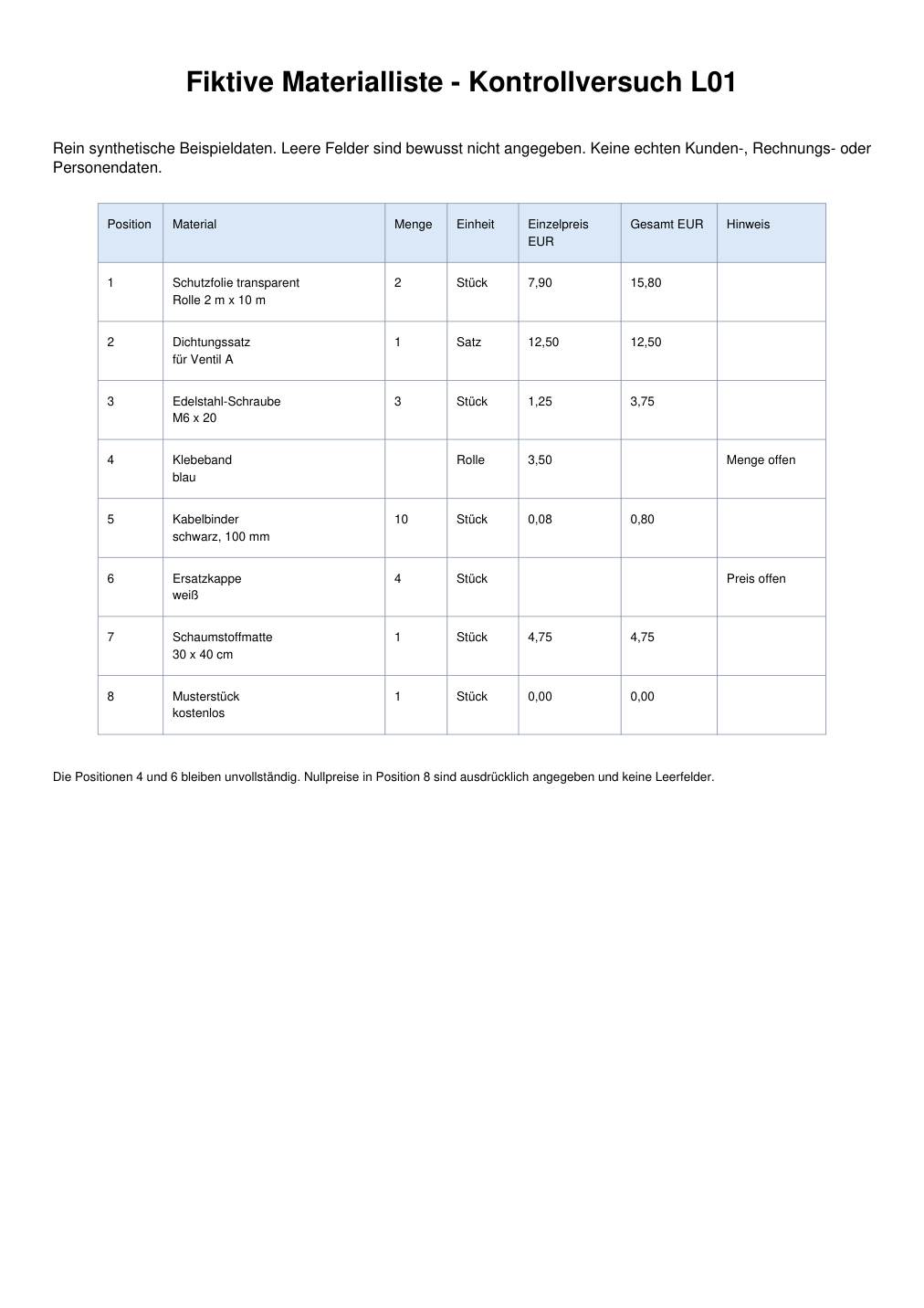
Lies diese Stellen vor dem Upload. Dann kennst du die richtige Zuordnung und musst dich bei der Kontrolle nicht auf die Erklärung der KI verlassen:
| Position | Was die PDF vorgibt | Was erhalten bleiben muss |
|---|---|---|
| 4: Klebeband blau | Einzelpreis 3,50 EUR; Menge und Gesamtpreis fehlen | Menge und Gesamtpreis bleiben leer |
| 6: Ersatzkappe weiß | Menge 4; Einzelpreis und Gesamtpreis fehlen | Die Menge bleibt 4, beide Preisfelder bleiben leer |
| 8: Musterstück kostenlos | Einzelpreis und Gesamtpreis jeweils 0,00 EUR | Beide Nullwerte bleiben ausdrücklich 0 |
„Leer“ bedeutet in dieser Liste, dass eine Angabe fehlt. Ein eingetragener Preis von 0,00 EUR ist dagegen eine vorhandene Angabe. Ersetze fehlende Preise deshalb nicht durch null.
2. Lass die Tabelle übertragen, ohne Angaben zu ergänzen
Hänge für deinen eigenen Versuch eine PDF an, die du mit dem Dienst verarbeiten darfst. Der folgende Originalauftrag legt Zeilen, Spalten und den Umgang mit Lücken fest. Genau dieser Wortlaut wurde mit der fiktiven Materialliste ausgeführt; für eine andere Tabelle musst du Dateiart und Spalten entsprechend anpassen:
Übertrage die angehängte fiktive PDF-Materialliste in eine Excel-Datei (.xlsx) und zusätzlich eine CSV-Datei. Jede nummerierte Position soll genau eine Zeile bleiben, auch bei mehrzeiligen Materialnamen. Verwende die sieben Spalten Position, Material, Menge, Einheit, Einzelpreis EUR, Gesamt EUR, Hinweis. Übernimm alle Werte unverändert; fehlende Mengen und Preise bleiben leere Zellen, ausdrücklich angegebene Nullwerte bleiben 0. Verbinde die Zeilen eines Materialnamens in derselben Zelle. Ergänze keine Preise, Mengen oder Gesamtsumme. Gib die beiden Dateien zum Herunterladen aus und nenne danach kurz Stellen, die ich gegen die PDF prüfen sollte.Die sieben Spalten sind vorgegeben, damit du sie später direkt vergleichen kannst. Mehrzeilige Namen dürfen innerhalb einer Zelle zusammengeführt werden. Sie dürfen dabei keine zusätzliche Materialposition bilden.
3. Vergleiche die Ergebnisdatei mit der PDF
Öffne bei deinem eigenen Versuch die von ChatGPT erzeugte Excel-Datei und stelle deine PDF daneben. Prüfe zuerst die Positionsnummern, dann die Werte innerhalb jeder Zeile. Für das hier gezeigte Beispiel wurden die tatsächlichen Originaldateien intern gespeichert und gegen eine vorher erstellte Kontrolltabelle geprüft.
Dieses Bild zeigt die Inhalte der tatsächlich erzeugten Excel-Datei. Es ist eine Darstellung der Tabellenwerte, keine Aufnahme der Microsoft-Excel-Oberfläche. Die Anzeige verwendet Dezimalpunkte; die Zahlenwerte, leeren Felder und Nullwerte bleiben erhalten:
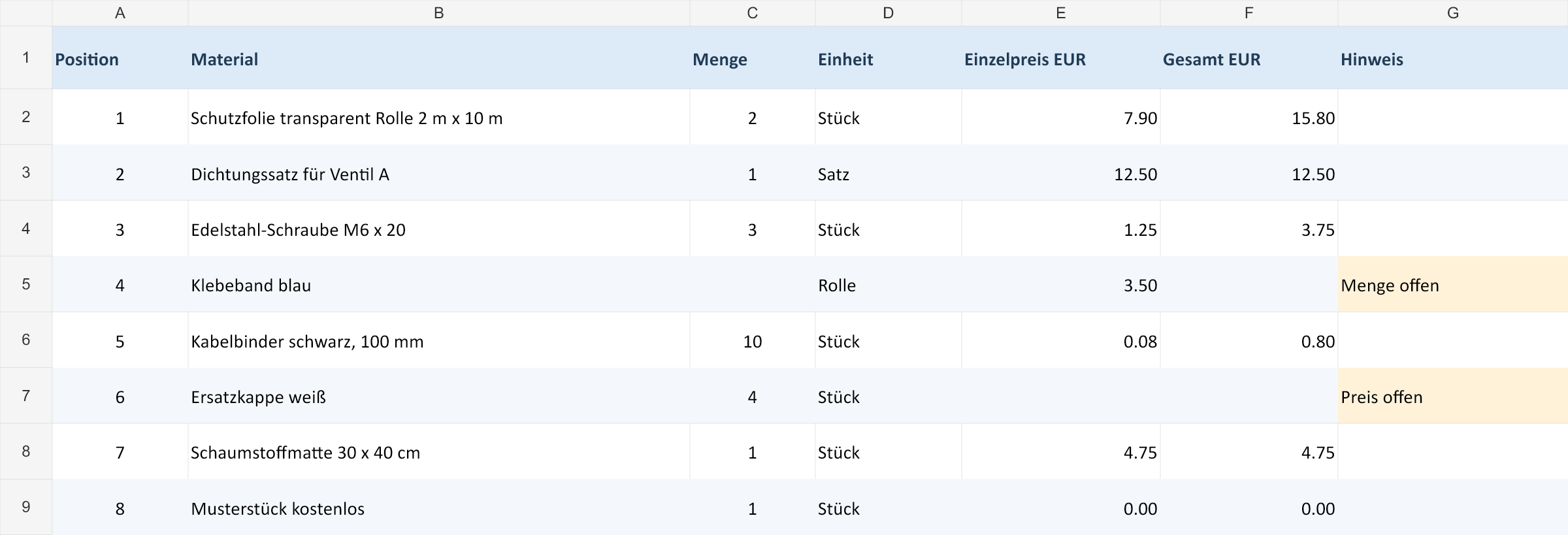
Für den vollständigen Zeilenvergleich kannst du die Tabellendarstellung in voller Größe ansehen. Die drei wichtigen Leer-/Nullfälle findest du außerdem weiter unten in einer kompakten Tabelle.
- Sind die Positionen 1 bis 8 jeweils genau einmal vorhanden?
- Gehören Materialname, Menge, Einheit und Preise zur selben Position?
- Sind beide Teile eines Materialnamens in derselben Zelle erhalten?
- Bleiben die offenen Felder an den Positionen 4 und 6 leer?
- Sind die Nullpreise an Position 8 weiterhin vorhanden?
Beim gespeicherten Excel-Ergebnis wurden 63 Zellen gegen die vorab festgelegte Kontrolltabelle verglichen: sieben Spaltenüberschriften und 56 Zellen der acht Materialzeilen. Nach dem Zusammenführen der zweizeiligen Materialnamen wurde keine Abweichung gefunden. Auch die CSV-Werte stimmen mit der Kontrolltabelle überein. Es wurden keine Formeln und keine Gesamtsumme ergänzt.
Die Kontrolltabelle wurde vor dem ChatGPT-Versuch erstellt und dem Modell beim ersten Übertragungsauftrag nicht mitgegeben. Du kannst die drei auffälligen Positionen anhand der PDF-Abbildung und der folgenden Ergebniswerte selbst vergleichen.
Für die drei auffälligen Positionen sieht das tatsächliche Ergebnis so aus. „Leer“ bezeichnet hier zur besseren Lesbarkeit eine leere Zelle; in der Excel-Datei steht dieses Wort nicht:
| Position | Menge | Einzelpreis EUR | Gesamt EUR | Hinweis |
|---|---|---|---|---|
| 4 | Leer | 3,50 | Leer | Menge offen |
| 6 | 4 | Leer | Leer | Preis offen |
| 8 | 1 | 0,00 | 0,00 | Leer |
Die Aussage „überprüft“ in einer ChatGPT-Antwort ersetzt diesen Vergleich nicht. Das Beispiel war überschaubar und hatte eine gut lesbare Tabelle. Es belegt keine zuverlässige Übertragung beliebiger Scans, verschachtelter Tabellen oder großer PDF-Dateien.
Was beim Versuch mit dem Download passiert ist
ChatGPT bot beide Dateien zum Herunterladen an. Die Download-Steuerelemente reagierten in der getesteten Oberfläche nicht. Die bereits erzeugten Originaldateien wurden anschließend intern über einen technischen Übertragungsweg gesichert; ihre Prüfsummen stimmten mit den von ChatGPT ausgegebenen Dateiprüfsummen überein.
Die Dateiwerte wurden technisch gelesen und verglichen. Ein erfolgreicher direkter ChatGPT-Download und eine Ansicht der Datei in der nativen Excel-Oberfläche wurden bei diesem Versuch nicht geprüft. Öffne das Ergebnis deshalb selbst und kontrolliere auch die Darstellung der Zahlen, bevor du es weiterverwendest.
4. Wenn deine Tabelle einen Fehler enthält
In der gezeigten Datei war keine Zellkorrektur nötig. Falls bei deiner eigenen Datei etwas verrutscht, benenne die konkrete Position und den falschen Wert. Gib außerdem an, welche anderen Zellen unverändert bleiben sollen. Diese Vorlage ist ein Vorschlag für deinen eigenen Korrekturauftrag und wurde nicht zusätzlich ausgeführt:
Vergleiche Position [POSITIONSNUMMER] in der angehängten Ergebnisdatei mit derselben Position in der ursprünglichen PDF.
Die Zelle [SPALTENNAME] enthält derzeit [AKTUELLER WERT].
Laut PDF muss dort [KORREKTER WERT ODER LEER] stehen.
Korrigiere nur diese belegte Abweichung. Ergänze keine unbekannten Werte.
Erhalte die anderen Zeilen und Spalten unverändert.
Gib eine neue Excel-Datei aus und nenne genau, welche Zelle du geändert hast.
Öffne danach die neue Datei und prüfe die betroffene Zeile erneut. Vergleiche auch die übrigen Positionen, damit die Korrektur keine andere Zuordnung verändert hat. Bewahre die ursprüngliche Ergebnisdatei bis zum Abschluss dieses Vergleichs auf.
Mit einer eigenen PDF weiterarbeiten
Passe die Spaltennamen im Auftrag an deine Tabelle an. Verwende vorhandene Artikelnummern oder andere eindeutige Kennungen, wenn sie in der PDF stehen. Eine Kennung hilft dir, die Zeile auch dann wiederzufinden, wenn ein langer Name umgebrochen wird.
Nutze zum Ausprobieren eine Datei mit erfundenen Angaben. Lade berufliche Unterlagen nur hoch, wenn du dafür einen freigegebenen Zugang und die nötige Erlaubnis hast. Namen oder Preise zu schwärzen genügt nicht automatisch, wenn die verbleibenden Angaben noch vertraulich sind.
Wenn deine Aufgabe anschließend einen Kostenvergleich verlangt, muss zusätzlich klar sein, welche Leistungen und offenen Beträge überhaupt vergleichbar sind. Für diesen anderen Schritt gibt es den Guide zum Vergleich von Reiseangeboten. Hier endet die Aufgabe bei einer korrekt übertragenen Tabelle.
Quellen und Versuchsstand
Die offizielle OpenAI-Anleitung zum Arbeiten mit Dateien beschreibt Datei-Aufträge und die Prüfung erzeugter Ergebnisse. Der dokumentierte Versuch lief am 10. Oktober 2026 in ChatGPT Web mit der sichtbaren Modellanzeige GPT-6 und der Einstellung „Sehr hoch“. Die fiktive PDF, Originaldateien und Zellkontrolle gehören zu diesem einzelnen Versuch. Daraus folgt keine Aussage über andere Modelle oder Tarife. Quellenstand: 10. Oktober 2026.