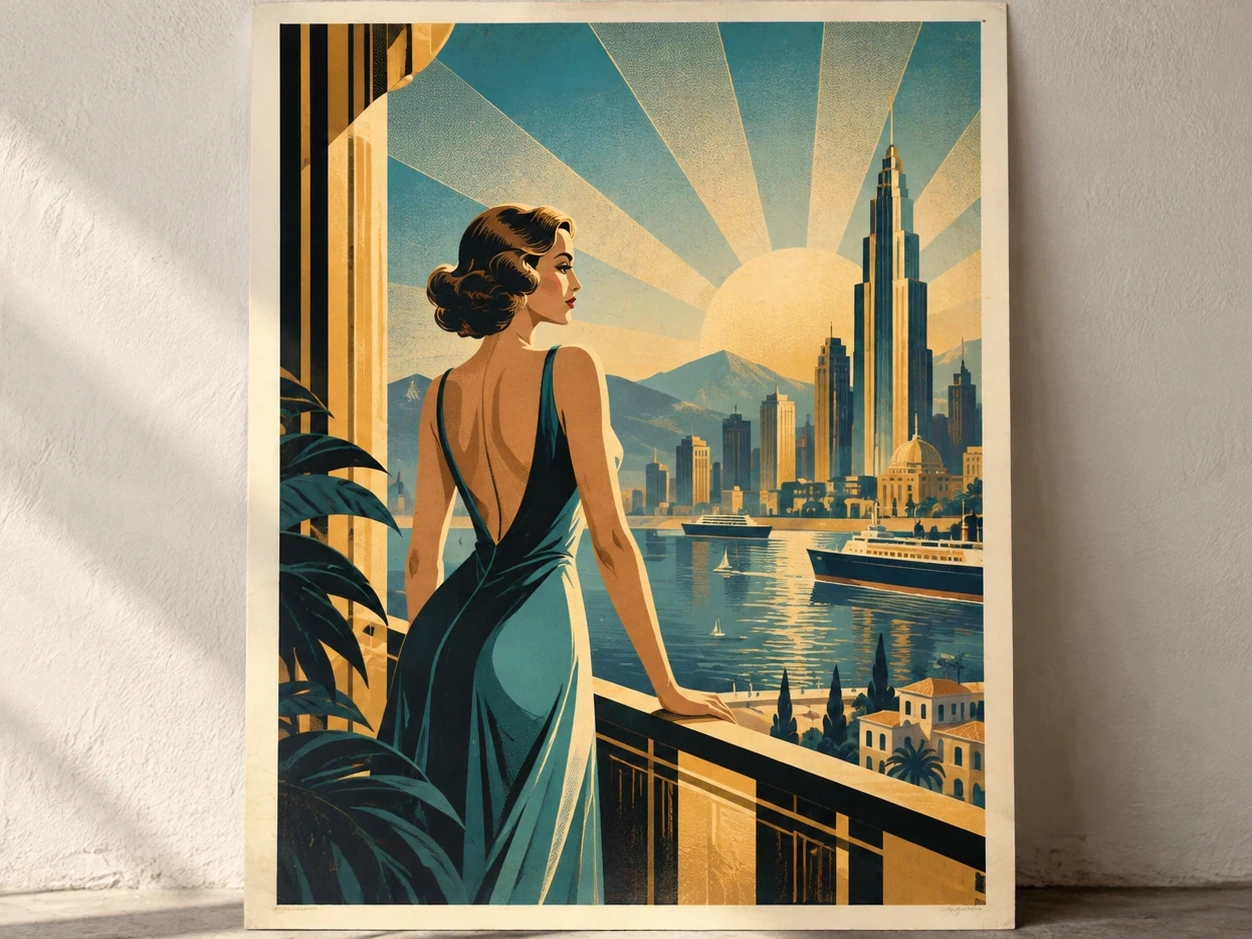
Du möchtest ein Reiseposter gestalten, aber der Titel soll später genau stimmen. Dafür kannst du Motiv und Schrift getrennt bearbeiten: Die KI entwirft eine erfundene Küstenstadt, und du setzt den Titel anschließend als richtigen Text in einem Layoutprogramm.
Dieser Bild-Prompt-Guide #10 zeigt zwei eigenständige Bildaufträge und ein Schriftlayout. Der zweite Auftrag beschreibt unter anderem die Farbflächen und den freien Platz genauer. Er bearbeitet das erste Bild nicht.
Update vom 16. Oktober 2026: Zwei deutsche Posteraufträge und ein bearbeitbares Titelbeispiel ersetzen die früheren allgemeinen Parameterlisten.
Was den Look hier ausmacht
Art déco umfasst mehr als eine vergilbte Papieroberfläche. In diesem Beispiel geht es um klare geometrische Formen, gestaffelte Architektur und eine überschaubare Farbpalette. Das Victoria and Albert Museum beschreibt kräftige geometrische Formen als Merkmal zahlreicher Art-déco-Drucke und Poster. Eine Papiertextur allein macht aus einem beliebigen Motiv noch keine historisch genaue Gestaltung.
Die Küstenstadt ist frei erfunden. Das Ergebnis soll ein eigener Entwurf sein, kein nachgebildetes Originalposter und keine Vorlage eines bestimmten Künstlers. Der spätere Titel lautet SONNENBUCHT.
Du brauchst ChatGPT mit verfügbarer Bilderstellung und anschließend ein Layoutprogramm, in dem du ein Bild und ein Textfeld getrennt bearbeiten kannst. Der Ablauf richtet sich vor allem an einen kostenpflichtigen Zugang. Bei ChatGPT Free können Funktionen und Nutzungsgrenzen abweichen und sich mit der Weiterentwicklung ändern.
1. Mit einem kurzen Motivauftrag beginnen
Öffne einen neuen Bildchat und kopiere den Basisprompt hinein. Ein Prompt ist dein Textauftrag an die KI. Speichere die erhaltene Originaldatei als Entwurf A. Noch gibt es keinen echten Titel im Bild.
Posterentwurf A: Motiv und Stimmung
Gestalte ein Reiseposter für eine frei erfundene Küstenstadt im Art-déco-Stil. Zeige gestaffelte Häuser am Meer, einen geschwungenen Küstenweg und eine tief stehende Sonne. Hochformat. Verwende klare geometrische Formen und warme, gedämpfte Farben. Ohne Schrift, Buchstaben, Logos oder Signatur.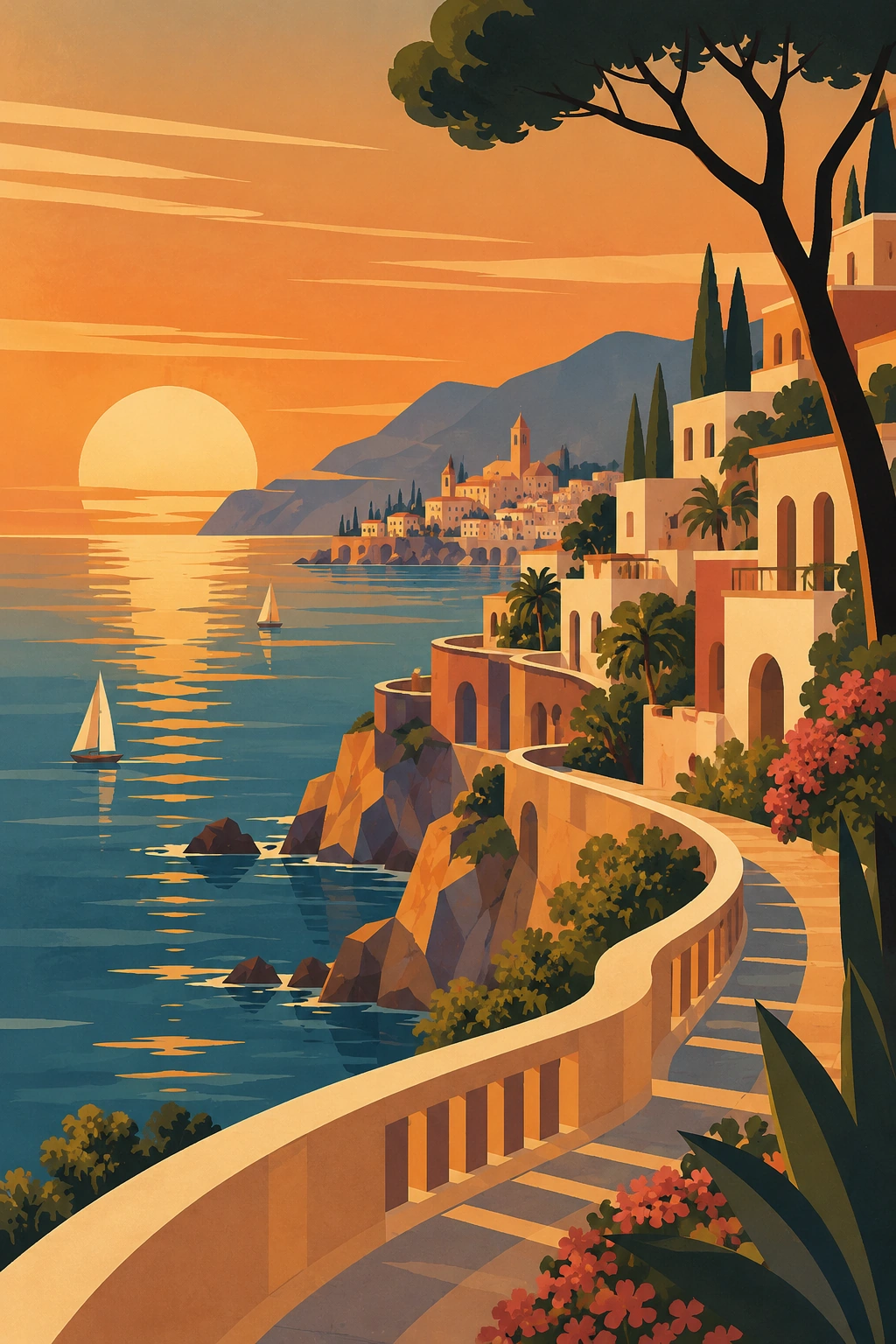
Der kurze Auftrag nennt Küstenstadt, Meer, Sonne und eine geometrische Richtung. Wo genau die Häuser liegen und wie viel freie Fläche oben bleibt, ist weitgehend offen.
2. Einen zweiten Entwurf mit freier Titelfläche erzeugen
Starte dafür einen neuen Bildauftrag ohne angehängtes Bild A. Der zweite Prompt bestellt eine neue Komposition. Er beschreibt mehrere Dinge genauer: Staffelung, vier Farben, größere Farbflächen und ein ruhiges oberes Viertel. Darum lässt sich aus dem Vergleich nicht ableiten, welches einzelne Wort einen Unterschied verursacht hat.
Posterentwurf B: freie Titelfläche
Gestalte ein neues Reiseposter für eine frei erfundene Küstenstadt im Art-déco-Stil. Hochformat. Im unteren Dreiviertel liegen geometrisch vereinfachte, terrassenförmig gestaffelte Häuser, ein geschwungener Küstenweg und das Meer. Eine tief stehende Sonne und breite Strahlen ordnen die Formen. Beschränke die Farben auf Dunkelblau, Papiercreme, warmes Gold und Terrakotta. Lasse das obere Viertel als ruhige, durchgehende papiercremefarbene Fläche für einen später im Layout gesetzten Titel frei; dort keine Gebäude, Strahlen oder dekorativen Muster. Klare Kanten und größere geschlossene Farbflächen. Ohne Schrift, Buchstaben, Logos oder Signatur.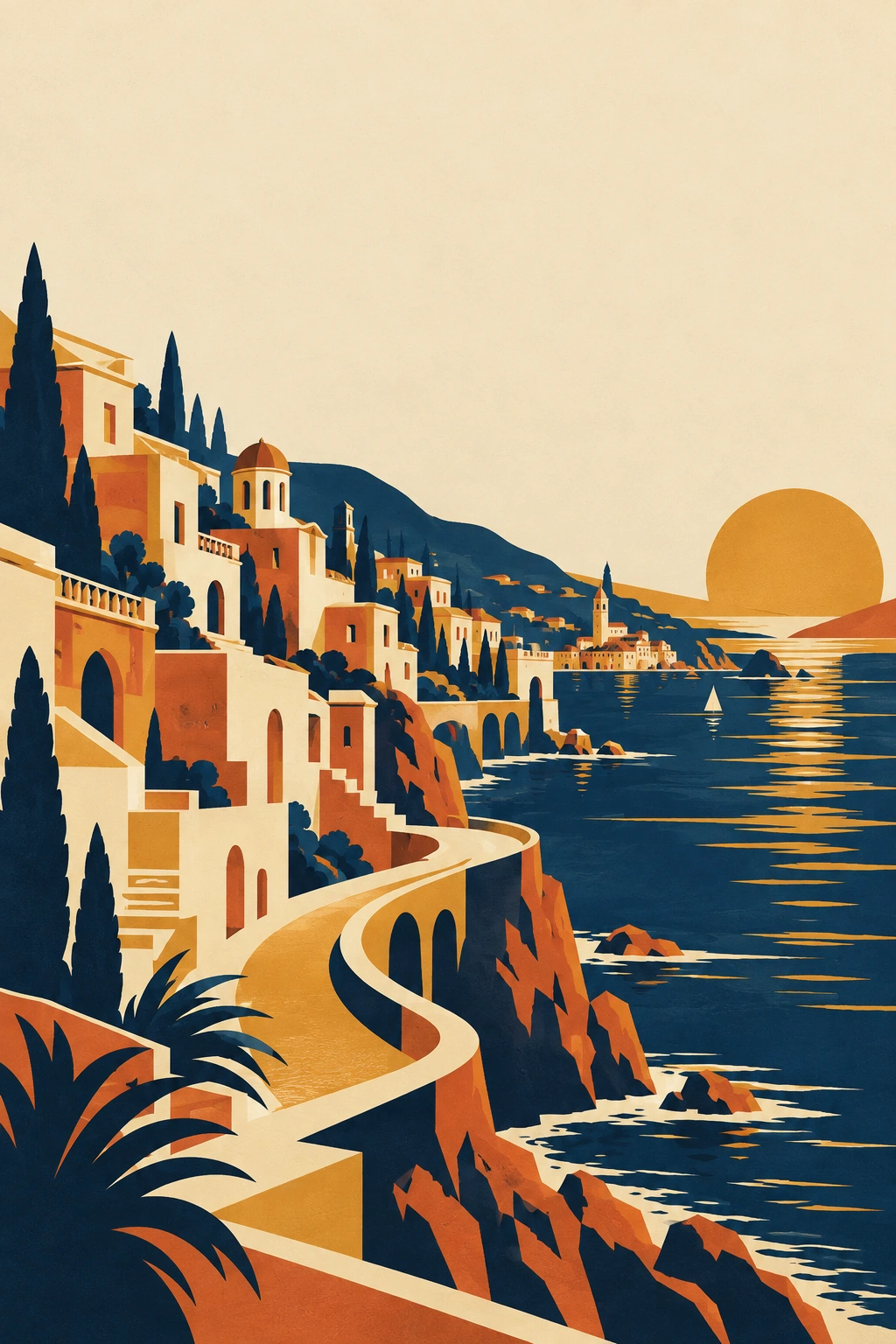
3. Beide Entwürfe als Gestaltung vergleichen
Betrachte zunächst eine kleine Vorschau. Erkennst du die Küstenstadt sofort? Danach geht es um den oberen Bereich: Ist er ruhig genug für einen Titel? Ragen Gebäude oder Sonnenstrahlen hinein? Kontrolliere außerdem, ob die KI trotz des Auftrags Buchstaben, Logos oder ungewollte Zeichen ergänzt hat.
Entwurf A zeigt eine warme Küstenlandschaft mit vielen Pflanzen, Wolken und kleinen Gebäudedetails. Der große Baum rechts und die Wolken machen das obere Viertel unruhig. Eine freie Titelzone war im kurzen Auftrag nicht verlangt.
Entwurf B arbeitet mit größeren Farbflächen und deutlich mehr cremefarbenem Freiraum. Die Häuser stehen nun links, die Sonne rechts. Ganz frei ist das obere Viertel trotzdem nicht: Links ragt eine Baumspitze hinein. Auch die bestellten breiten Sonnenstrahlen sind kaum ausgeprägt.
| Prüfstelle | Entwurf A | Entwurf B |
|---|---|---|
| Hauptmotiv | Küstenstadt mit kleinteiligen Pflanzen und Architekturdetails | Vereinfachte, gestaffelte Häuser mit großen Farbflächen |
| Oberer Bildbereich | Himmel, Wolken und großer Baum | Viel ruhige Cremefläche; links eine störende Baumspitze |
| Farben | Warme Orange- und Goldtöne, blaugrünes Meer | Dunkelblau, Creme, Gold und Terrakotta dominieren; zusätzliche Schattierungen bleiben |
| Schrift | Keine lesbare Schrift sichtbar | Keine lesbare Schrift sichtbar; der Titel wird erst im Layout ergänzt |
Für den folgenden Titel reicht die freie Fläche ganz oben in B. Die Forderung nach einem vollständig motivfreien oberen Viertel wurde dennoch nur teilweise umgesetzt.
Ein längerer Auftrag ist nicht automatisch besser. Entscheidend ist, welcher Entwurf die Aufgabe für dein Poster erfüllt. Die hier sichtbaren Unterschiede stammen aus zwei konkreten Ausgaben; ein erneuter Lauf kann anders aussehen.
4. SONNENBUCHT als bearbeitbaren Text setzen
Öffne eine der erhaltenen Bilddateien in deinem Layoutprogramm. Füge darüber ein eigenes Textfeld hinzu und schreibe SONNENBUCHT hinein. Lass Abstand zum oberen und seitlichen Rand und wähle einen klaren Kontrast zur Fläche dahinter. Verkleinere die Vorschau: Der Titel soll auch dann lesbar bleiben.
Der Vorteil des Textfelds ist praktisch: Du kannst einen Buchstaben korrigieren, den Abstand ändern oder einen anderen Titel setzen, ohne das Motiv erneut zu erzeugen. Eine Schrift, die bereits Teil der generierten Bildpixel ist, lässt sich so nicht direkt bearbeiten.
Im gezeigten Layout liegt Entwurf B unverändert als Bild unter einem eigenen Textfeld. SONNENBUCHT wurde darin mit der Schrift Manrope gesetzt. Der Titel blieb in der Layoutdatei bearbeitbar; für das Beispiel wurde er geändert und anschließend wieder auf SONNENBUCHT zurückgesetzt.
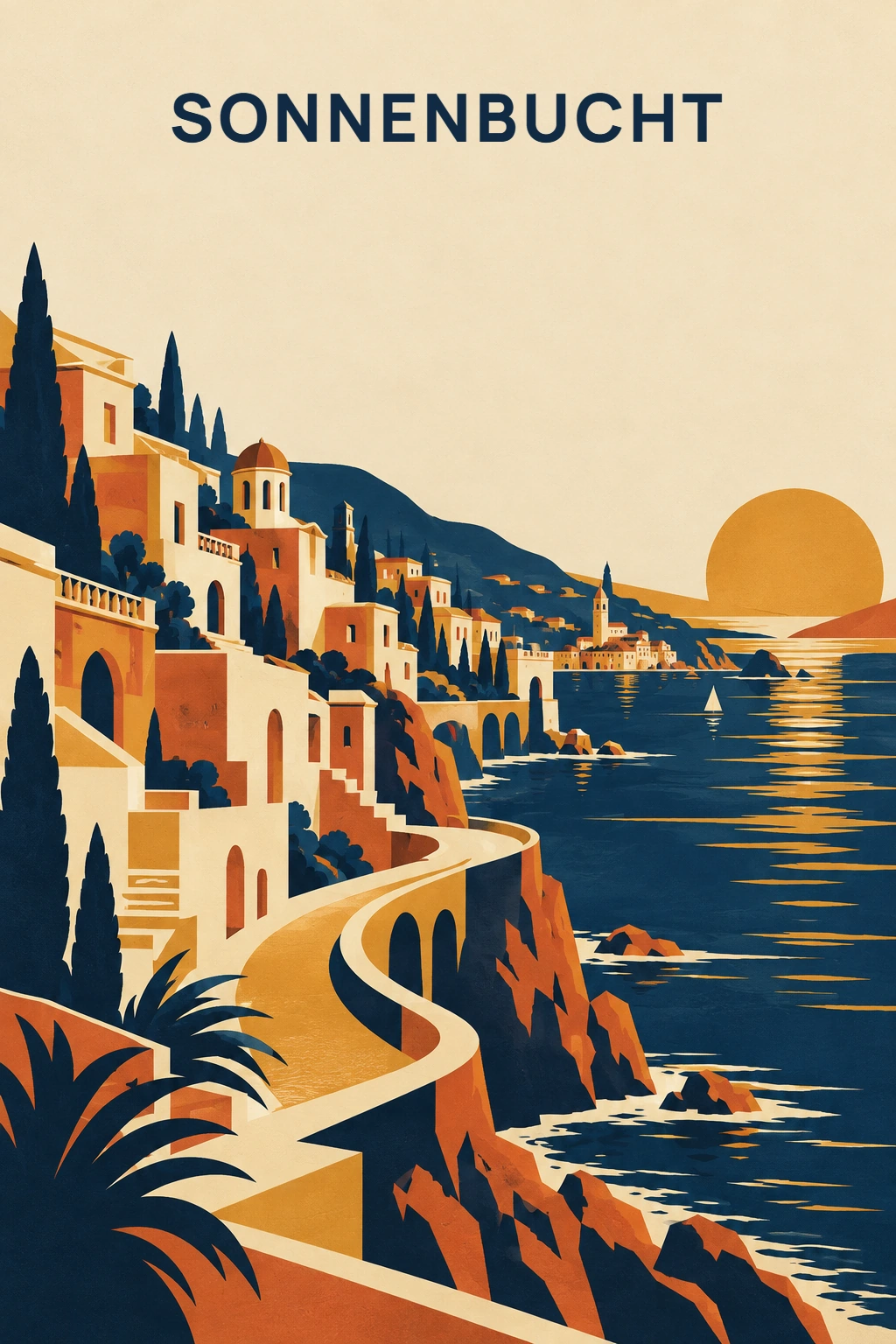
Die dunkle Schrift hebt sich von der hellen Fläche ab und ist auch in der kleinen Vorschau lesbar. Der Titel sitzt oberhalb der Baumspitze, ohne den Bildrand zu berühren. Für das Beispiel wurde die Schrift Manrope unter der SIL Open Font License 1.1 verwendet.
Wenn das Bild keinen brauchbaren Platz für Schrift lässt, wähle eine klar abgegrenzte Textfläche außerhalb des Motivs im Layout. Drücke den Titel nicht durch eine unruhige Häusergruppe. Prüfe auch die Nutzungsrechte der tatsächlich verwendeten Schrift.
5. Die Datei für ihren Zweck prüfen
Für eine Bildschirmansicht zählt zunächst, wie das Poster in der vorgesehenen Größe aussieht. Soll es gedruckt werden, brauchst du die gewünschte Druckgröße und die konkreten Vorgaben des Druckdienstes. Ein pauschaler Wert wie „3000 Pixel“ beantwortet diese Frage noch nicht.
Die beiden ursprünglichen Posterdateien messen jeweils 1024 × 1536 Pixel. Auch der gezeigte Export mit SONNENBUCHT hat diese Maße. Die Original-PNGs enthalten kein eingebettetes ICC-Farbprofil und keine DPI-Angabe. Ein ICC-Farbprofil hilft Programmen, die Farben einer Datei richtig zuzuordnen. DPI bezeichnet Druckpunkte pro Zoll. Das Hochformat eignet sich als Ausgangspunkt für die Gestaltung; eine bestimmte Druckgröße ist damit noch nicht freigegeben.
Mehr Pixel oder eine geänderte DPI-Angabe allein ergänzen keine fehlenden Bilddetails. Als Rechenhilfe kannst du die geplante Breite in Zentimetern durch 2,54 teilen und mit der vom Druckdienst verlangten Pixeldichte multiplizieren. Vergleiche erst dieses Ziel mit der tatsächlichen Datei; prüfe außerdem Beschnitt und Ränder. Lass die Datei vor einem Druck entsprechend prüfen.
Regler wie CFG, Seed oder Sampler brauchst du für diese beiden ChatGPT-Aufträge nicht zu übernehmen. Verwende solche Einstellungen nur in Werkzeugen, die sie tatsächlich anbieten und erläutern. Sie sind keine allgemeine Syntax für alle Bildmodelle.
Für ein dunkleres Motiv findest du im Filmplakat-Guide einen anderen Bildaufbau mit Titelfläche. Die Übersicht aller Bild-Prompt-Guides hilft dir bei der Motivwahl. OpenAI beschreibt den allgemeinen Ablauf in der offiziellen Anleitung zur Bilderstellung.
Zu den Beispielen: Die gezeigten Bildausgaben entstanden am 16. Oktober 2026 mit der OpenAI-Bilderstellung. Ein erneuter Versuch in ChatGPT kann anders ausfallen.