Ein orangefarbener Fuchs vor dunkelgrünem Wald, dahinter Berge und ein Wasserfall: Mit kantigen Farbflächen bekommt die Landschaft einen Low-Poly-Look. Hier findest du zwei deutsche Bildprompts für diese Szene. Du lernst, wie du Formen, Licht und Bildaufbau beschreibst und anschließend prüfst, was die KI daraus gemacht hat.
Das Titelbild entstand mit dem verfeinerten Prompt. Der Fuchs sitzt nahe der Bildmitte, sein heller Brustbereich hebt sich vom Wald ab, und rechts führt ein Bach vom Wasserfall nach vorn. Auch der kurze Basisprompt hat bereits eine gut erkennbare Fuchslandschaft ergeben. Du siehst beide Ausgaben weiter unten im Vergleich.
Update vom 11. Oktober 2026: Der Guide zeigt jetzt eine Fuchslandschaft mit zwei deutschen Prompts und den tatsächlich erzeugten Bildern. Die beiden Bildbeispiele entstanden mit der OpenAI-Bilderstellung.
Was ist der Low-Poly-Look?
„Low poly“ heißt sinngemäß „wenige Polygonflächen“. In der 3D-Gestaltung bestehen solche Modelle aus vergleichsweise wenigen Flächen. Hier beschreibst du den sichtbaren Look einer Illustration: vereinfachte Formen, kantige Facetten und größere Farbflächen. Eine Facette ist eine einzelne Fläche, die sich durch Farbe oder Helligkeit von ihren Nachbarn abhebt.
Am Fuchs könnten das etwa die orangefarbenen Flächen von Kopf und Körper sein, an den Bergen graublaue Dreiecke. Entscheidend ist, dass du das Tier und die Landschaft trotz der vereinfachten Formen gut erkennst. Aus einer erzeugten Bilddatei lässt sich keine echte Polygonzahl ablesen.
So probierst du die Fuchslandschaft aus
Du brauchst einen ChatGPT-Zugang mit verfügbarer Bilderstellung. Kopiere den Basisprompt in einen Chat und lass ein Bild erzeugen. Für den Vergleich gibst du den verfeinerten Prompt als neuen Bildauftrag ohne angehängtes Referenzbild ein. Die Szene wird dabei neu entworfen; der zweite Auftrag bearbeitet das erste Bild nicht.
Mit ChatGPT Free ist die Bilderstellung ebenfalls möglich, allerdings mit eigenen Nutzungsgrenzen. Prüfe die Anzeige in deinem Zugang; Funktionen und Grenzen können sich mit der Weiterentwicklung von ChatGPT ändern.
Falls dein Werkzeug eigene Einstellungen für das Bildformat anbietet, wähle dort das Querformat. „16:9“ im Prompt ist eine Vorgabe an die Gestaltung. Prüfe zusätzlich die tatsächlichen Bildmaße, bevor du das Ergebnis als Hintergrund oder Titelbild verwendest.
Die beiden gezeigten Originalbilder messen 1672 × 941 Pixel, also annähernd 16:9. Für die Artikelansicht bleibt dieses Verhältnis erhalten. Wenn du eine engere 4:3-Vorschau brauchst, kontrolliere den Bildausschnitt zusätzlich. Die Beobachtungen zum Zuschnitt findest du unten im Vergleich.
1. Der Basisprompt: Motiv und Stimmung festlegen
Der kurze Auftrag nennt die wichtigsten Bestandteile: Fuchs, Felsen, Wald, Berge, Wasserfall und Abendlicht. Wie groß der Fuchs wird und wo die Landschaftselemente liegen, lässt er weitgehend offen.
Basisprompt: Fuchslandschaft
Erstelle eine Low-Poly-Illustration einer Berglandschaft. Ein orangefarbener Fuchs sitzt auf einem Felsen im Vordergrund. Dahinter stehen Nadelbäume; im Hintergrund liegen Berge und ein Wasserfall. Warmes Abendlicht. Querformat 16:9. Keine Schrift, keine Logos.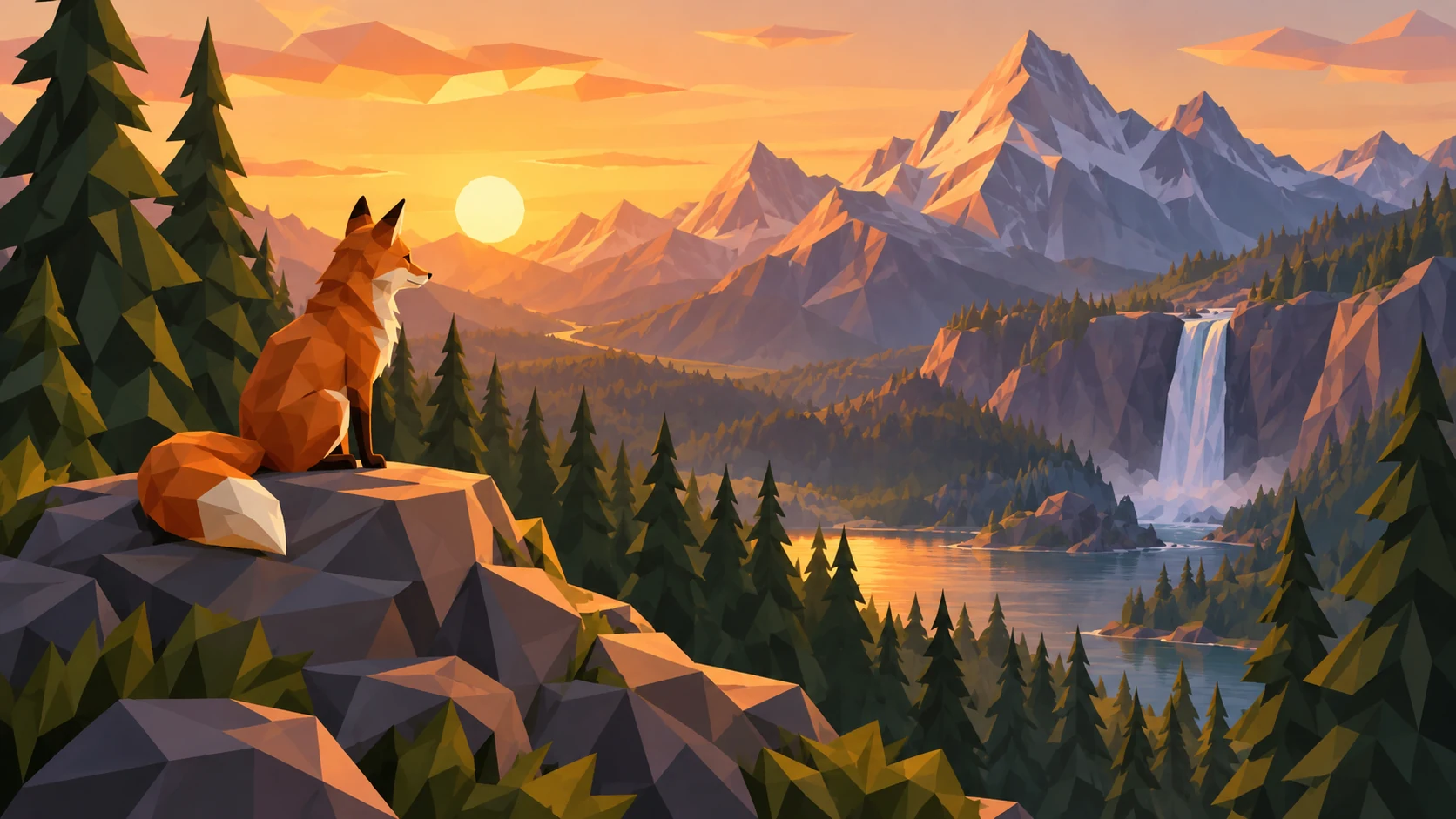
In dieser Ausgabe des Basisprompts sind bereits Facetten an Fuchs, Felsen und Bergen sichtbar. Der Fuchs sitzt links und ist eher von schräg hinten zu sehen; der Wasserfall steht rechts im Bild. Dazwischen liegt eine breite Wasserfläche. Die Sonne ist links der Mitte zu sehen. Eine zentrale Position des Tiers oder eine bestimmte Lichtrichtung war hier noch nicht vorgegeben.
2. Der verfeinerte Prompt: Formen und Bildaufbau genauer beschreiben
Diese Fassung ergänzt sichtbare Wünsche. Der Fuchs soll vollständig zu sehen sein und sich vom Wald abheben. Ein Bach verbindet den mittleren Bildbereich mit dem Wasserfall. Die Lichtquelle bekommt eine Richtung, und Fellhaare sowie fotorealistische Oberflächen werden ausgeschlossen.
Verfeinerter Prompt: Fuchslandschaft
Erstelle eine Low-Poly-Illustration einer Berglandschaft mit klar sichtbaren kantigen Facetten und großen, ruhigen Farbflächen. Ein einzelner orangefarbener Fuchs mit heller Brust, dunklen Pfoten und buschigem Schwanz sitzt vollständig sichtbar auf einem Felsen im Vordergrund, nahe der Bildmitte. Seine Silhouette hebt sich deutlich vom dunkelgrünen Nadelwald dahinter ab. Ein Bach führt durch den mittleren Bildbereich zu einem gut sichtbaren Wasserfall. Dahinter liegen graublaue Berge. Warmes Abendlicht von rechts oben beleuchtet Fuchs und Felskanten. Verwende einfache geometrische Formen und wenige kleine Details; keine einzelnen Fellhaare oder fotorealistischen Oberflächen. Die Landschaft soll räumlich gestaffelt und zusammenhängend wirken. Querformat 16:9. Keine Schrift, keine Logos.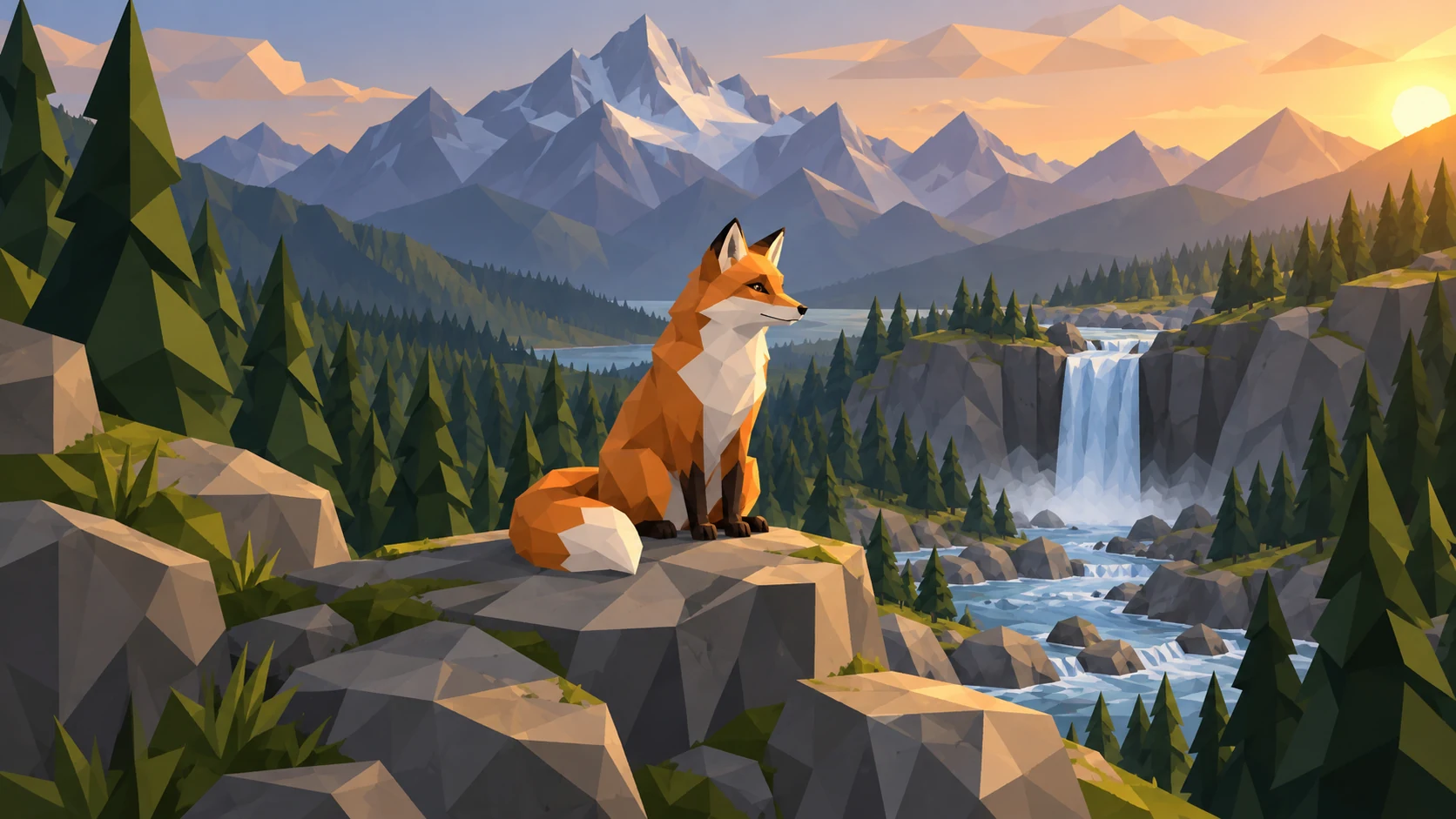
Dieses Bild entstand mit dem verfeinerten Prompt. Hier sitzt der Fuchs nahe der Mitte, mit deutlich sichtbarer heller Brust, dunklen Pfoten und vollständig erkennbarem Schwanz. Ein gestufter Bach führt vom Wasserfall Richtung Vordergrund. Warmes Licht kommt grob von rechts oben. Die Vorgabe weniger kleiner Details ist nur teilweise umgesetzt: Im Wald bleiben zahlreiche kleine Baumformen.
Was die zusätzlichen Angaben bezwecken
- „Klar sichtbare kantige Facetten“: Die einzelnen Flächen sollen erkennbar bleiben, statt in weichen Verläufen zu verschwimmen.
- „Große, ruhige Farbflächen“: Der Auftrag zielt auf weniger kleinteilige Details. Das passt zu einer Landschaft, in der der Fuchs die Aufmerksamkeit bekommen soll.
- „Vollständig sichtbar“ und „nahe der Bildmitte“: Diese Angaben beschreiben Größe und Platz des Hauptmotivs. Sie ersetzen die Kontrolle von Ohren, Pfoten und Schwanz nicht.
- Orange vor Dunkelgrün: Fuchs und Wald erhalten unterschiedliche Farben, damit ihre Umrisse leichter zu unterscheiden sind.
- Felsen vorn, Bach in der Mitte, Berge hinten: Die Staffelung beschreibt räumliche Tiefe. Prüfe, ob die Landschaft im Ergebnis auch zusammenhängend wirkt.
- „Abendlicht von rechts oben“: Der Wunsch betrifft Richtung und Stimmung des Lichts. Eine physikalisch genaue Beleuchtung ist damit nicht gesichert.
Was sich in den beiden Bildern tatsächlich verändert hat
Beide Bilder zeigen die gewünschte Szene und den kantigen Look. In der verfeinerten Ausgabe sind die Brust des Fuchses und der Bach deutlicher zu sehen. Auch der Aufbau hat sich verändert:
| Prüfstelle | Basisprompt | Verfeinerter Prompt |
|---|---|---|
| Fuchs und Pose | Links, seitlicher Kopf, Körper eher von hinten. | Nahe der Mitte, Brust und dunkle Pfoten gut sichtbar. |
| Facetten und Details | Kantige Flächen an Tier, Felsen und Bergen; viele kleine Bäume. | Ebenfalls kantige Flächen; Wald weiterhin teils kleinteilig. |
| Erkennbarkeit | Orangefarbener Fuchs vor grünem Wald, auch klein erkennbar. | Orangefarbener Fuchs mit heller Brust vor dunklem Wald, auch klein erkennbar. |
| Landschaft und Wasser | Wasserfall rechts, darunter eine breite Wasserfläche. | Wasserfall rechts, gestufter Bach bis Richtung Vordergrund. |
| Licht | Warme Abendstimmung, Sonne links der Mitte. | Warme Abendstimmung, Sonne und helle Kanten grob von rechts oben. |
| Vorschauzuschnitt | Ein zentraler 4:3-Ausschnitt schneidet den Schwanz an; nach links verschieben. | Im zentralen 4:3-Ausschnitt bleiben Fuchs und Wasserfall erkennbar. |
Die Beispiele wurden unabhängig neu erzeugt. Außerdem enthält der zweite Prompt mehrere zusätzliche Vorgaben gleichzeitig. Der Vergleich zeigt diese beiden Ausgaben; er beweist weder die Wirkung eines einzelnen Wortes noch, dass ein längerer Prompt grundsätzlich bessere Bilder liefert. Bei einer Wiederholung können Motiv und Bildaufbau anders ausfallen.
Prüfe dein Bild, bevor du weitere Details ergänzt
- Fuchs: Sind Kopf, Ohren, Körper und Schwanz als ein Tier lesbar? Schau genauer auf die sichtbaren Pfoten und auffällige zusätzliche Formen.
- Facetten: Erkennst du kantige Flächen am Tier, an Felsen und Bergen? Prüfe, ob feines Fell oder Laub den gewünschten Look überlagert.
- Hauptmotiv: Verkleinere das Bild auf deinem Bildschirm. Kannst du den Fuchs noch vom Wald unterscheiden?
- Landschaft: Ist der Wasserfall erkennbar? Passen Bach, Felsen und Hintergrund zusammen, oder endet das Wasser an einer unplausiblen Stelle?
- Licht: Welche Seiten von Fuchs und Felsen sind hell? Passt das grob zur gewünschten Lichtquelle?
- Ausschnitt: Bleiben Ohren und Schwanz im geplanten Zuschnitt erhalten? Eine gute Vollansicht kann als kleine Vorschau wichtige Teile verlieren.
Korrigiere eine sichtbare Stelle nach der anderen
Für eine Korrektur hängst du das betreffende Bild an oder wählst es in einem Chat mit Bildbearbeitung aus. Benenne, was sich ändern soll und was erhalten bleiben soll. Sichere die vorherige Fassung und prüfe danach auch die Bereiche, die unverändert bleiben sollten. Die folgenden kurzen Aufträge sind ungetestete Korrekturvorlagen.
Zu viele feine Fell-/Laubdetails (ungetestete Vorlage)
Vereinfache Fuchs und Bäume zu größeren kantigen Farbflächen. Verzichte auf einzelne Fellhaare und Nadeln.Fuchs geht im Hintergrund unter (ungetestete Vorlage)
Hebe den orangefarbenen Fuchs deutlicher vom dunkelgrünen Wald ab. Erhalte die ruhige sitzende Pose.Wasserfall fehlt oder ist unlesbar (ungetestete Vorlage)
Zeige hinter dem Fuchs einen klar erkennbaren Wasserfall zwischen den Felsen. Berge und Wald bleiben Teil der Landschaft.An der gezeigten verfeinerten Ausgabe wäre der kleinteilige Wald eine mögliche Stelle für den nächsten Versuch. Wenn dich das stört, beschränke deinen Korrekturauftrag auf die Bäume und verlange, Fuchs, Felsen und Bildaufbau beizubehalten. Dieser zusätzliche Bearbeitungsschritt wurde nicht ausgeführt. Die Vorlagen für einen fehlenden Wasserfall oder einen schlecht erkennbaren Fuchs brauchst du nur, wenn dein eigenes Ergebnis diese Probleme zeigt.
Übertrage den Look auf einen Baum oder eine Figur
Du kannst die Stilbeschreibung auch für andere Motive verwenden. Passe dabei die Prüfstellen an: Bei einer Tanne zählen Stamm und Kronenform; bei einer Wanderfigur Pose, Arme, Beine und Rucksack. Die beiden folgenden Motivvorlagen wurden hier nicht ausgeführt.
Baum (ungetestete Motivvorlage)
Erstelle eine Low-Poly-Illustration einer einzelnen Tanne auf einem Felsen. Ein klar erkennbarer Stamm und wenige übereinanderliegende geometrische Kronenflächen in Dunkelgrün. Große ruhige Farbflächen, sichtbare kantige Facetten, warmes Licht von rechts oben, schlichter heller Hintergrund. Keine Schrift, keine Logos.Beim Baum sollte der Stamm klar erkennbar bleiben. Schau, ob die Kronenflächen zusammen eine Tanne ergeben und ob die Farbflächen ausreichend voneinander getrennt sind. Ein heller Hintergrund bedeutet noch keine Freistellung.
Figur (ungetestete Motivvorlage)
Erstelle eine Low-Poly-Illustration einer fiktiven erwachsenen Wanderfigur mit orangefarbener Jacke und kleinem Rucksack. Die Figur steht ruhig und vollständig sichtbar auf einem Felsen. Klare Silhouette, einfache geometrische Formen, große Farbflächen, sichtbare kantige Facetten, warmes Licht von rechts oben, schlichter heller Hintergrund. Keine Schrift, keine Logos.Bei der Figur prüfst du zuerst die ruhige stehende Pose und die vollständige Ansicht. Sind sichtbare Arme und Beine plausibel, und sitzt der Rucksack am Rücken?
Ist das schon ein 3D-Modell oder ein fertiges Game-Asset?
Das Ergebnis ist eine 2D-Illustration im Low-Poly-Look. Die Bilddatei enthält kein bearbeitbares 3D-Modell, das du drehen oder animieren kannst. Sie liefert auch keine geprüfte Spielfigur und keine fertige Einbindung in eine Spielengine. Für ein echtes 3D-Objekt brauchst du einen eigenen Modellierungsprozess; für die Verwendung einer Illustration prüfst du Format und Nutzungsrechte passend zu deinem Projekt.
Für deinen nächsten Bildversuch lohnt sich zuerst eine konkrete Entscheidung: Soll der Fuchs deutlicher werden, der Wasserfall besser lesbar sein oder die Flächen ruhiger wirken? Wähle eine Stelle und vergleiche die nächste Ausgabe mit der vorherigen. So siehst du, ob die Änderung dein Ziel tatsächlich trifft.
Wenn du vor allem die Stimmung verändern möchtest, hilft dir der Guide zu fünf Lichtbegriffen am Café. Dort siehst du, wie Lichtanweisungen an derselben Ausgangsszene geprüft werden. Hier standen der kantige Look und der Aufbau einer Fuchslandschaft im Mittelpunkt.
Quellen und Stand
Die OpenAI-Anleitung zur Bilderstellung beschreibt Bildaufträge, Referenzen und gezielte Korrekturen. Die Free-FAQ von OpenAI nennt Bilderstellung mit eigenen Nutzungsgrenzen. Die Verfügbarkeit im Web hängt vom Zugang und den jeweiligen Einstellungen ab. Quellenabgleich: 11. Oktober 2026. Die sichtbaren Vergleiche in diesem Guide beziehen sich ausschließlich auf die gezeigten Ausgaben; Motiv- und Korrekturvorlagen sind gesondert gekennzeichnet.